Generales
Sistema InteGGra
El sistema InteGGra se caracteriza de estar compuesto por diferentes partes integradas en la misma aplicación. Es la integración de todas las partes como compras, ventas, contabilidad, finanzas, impuestos, clientes, proveedores, inventario, productividad, logística, nomina, gestión de proyectos de mercadotecnia, entre otras.
Permitiendo controlar los diferentes procesos de negocio de la empresa entendiendo que todos los departamentos de una empresa se relacionan entre sí, es decir, que el resultado de un proceso es punto de inicio del siguiente.
Componentes Principales del Sistema
Para que funcione correctamente es necesario que cuente con los siguientes elementos:
- • Hardware. Se debe contar con un ordenador, el cual será la herramienta principal para llevar a cabo la información.
- • Hardware. Se debe contar con un ordenador, el cual será la herramienta principal para llevar a cabo la información.
- • Software. Es el programa el cual se instalara en el ordenador para la manipulación de información. Utilerías como Microsoft Office, Adobe Create Reader, Navegador diferente de Internet Explorer.
- • Datos. La información recabada, es almacenada en el sistema para procesarla.
- • Procedimientos. Se debe seguir una metodología, para lograr un resultado exitoso, del procesamiento de la información.
- • Personal. Es necesario contar con personal capacitado para realizar las diversas actividades que implica utilizar, manipular la información dentro del sistema.
Que es
El Sistema InteGGra es un software para plataforma Microsoft Windows. Que permite manejar...
Objetivos Principales:
- - Optimización de los procesos empresariales
- - Acceso a toda la información de forma confiable, precisa y oportuna (integridad de datos)
- - La posibilidad de compartir información entre todos los componentes de la organización
- - Eliminación de datos y operaciones o redundantes
- - Reproducción de tiempos y de los procesos mediante procesos de reingeniería (redefinición de procesos)
- - El propósito fundamentan es otorgar apoyo a los clientes del negocio, tiempos rápidos de respuesta a sus problemas así como un eficiente manejo de información que permita la toma oportuna de decisiones y disminución de los costos totales de operación.
Iniciando InteGGra
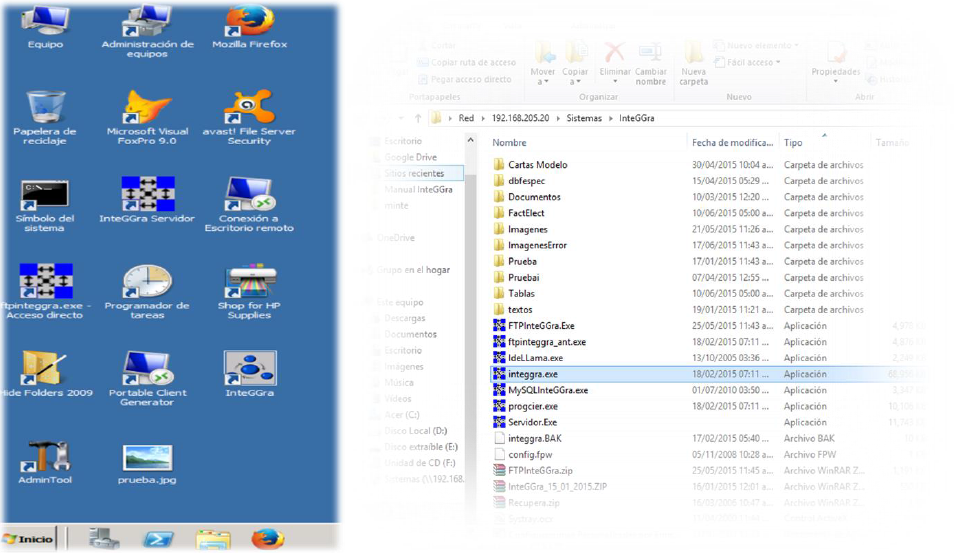
Para usar InteGGra debe buscar en el escritorio de su computadora el icono y hacer doble clic sobre él, en caso de no estar visible el icono, se puede buscar en la siguiente ruta desde Windows, (\\ipserver\InteGGra\InteGGra.exe)
Interfaz de InteGGra
Cuando se inicie sesión en la aplicación de InteGGra aparecerá la ventana de interfaz:
- 1) Barra de Menús
- 2) Barra de Herramientas
- 3) Área de Trabajo
- 4) Barra de Estado

Barra de Menús
Los menús les permiten realizar diferentes funciones, dependiendo del proceso a realizar.
Varía según modulo: crear link para los menús de cada módulo:

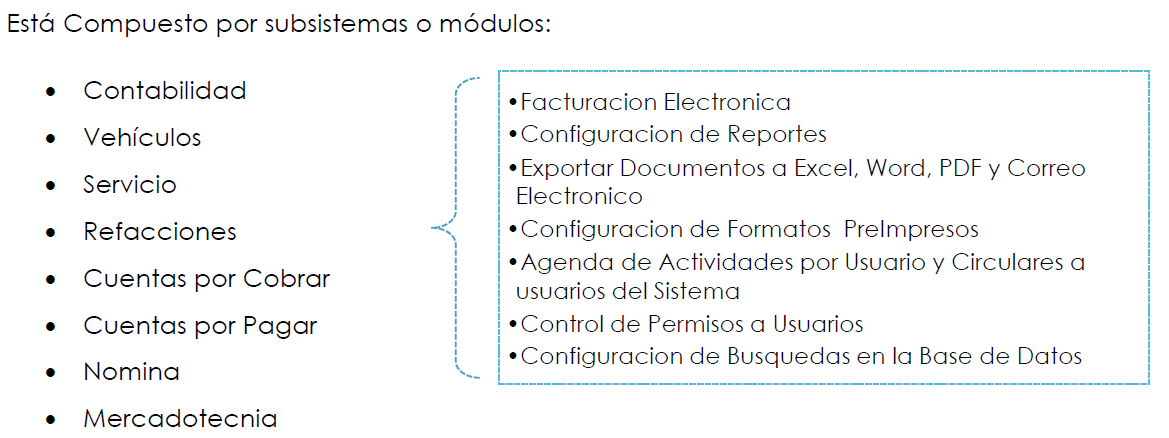
- • Contabilidad
- • Vehículos
- • Servicios
- • Refacciones
- • Cuentas por Cobrar
- • Cuentas por Pagar
- • Nomina
- • Mercadotecnia
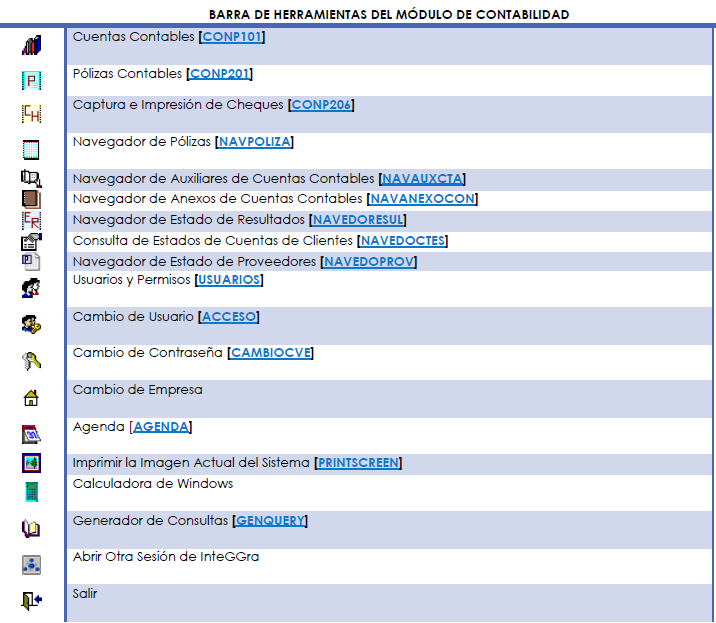
Barra de Herramientas
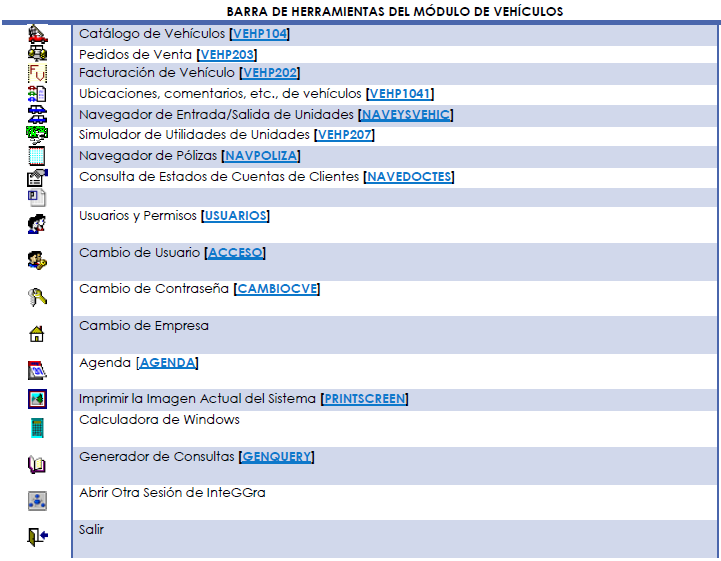
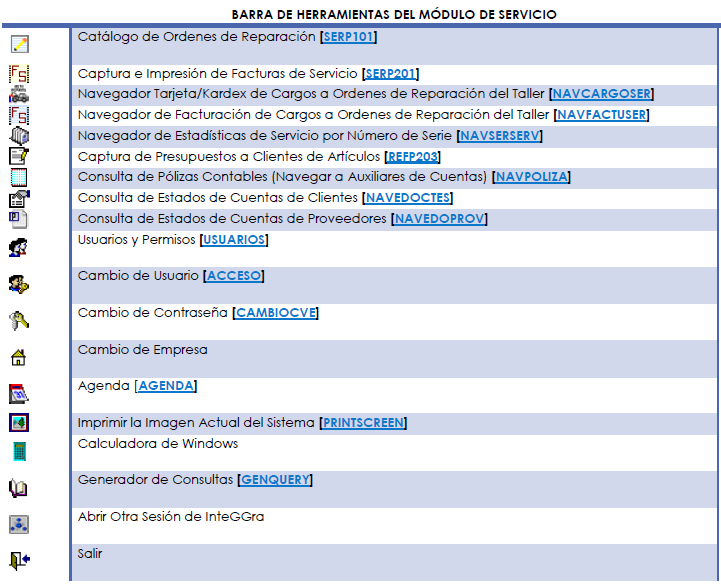
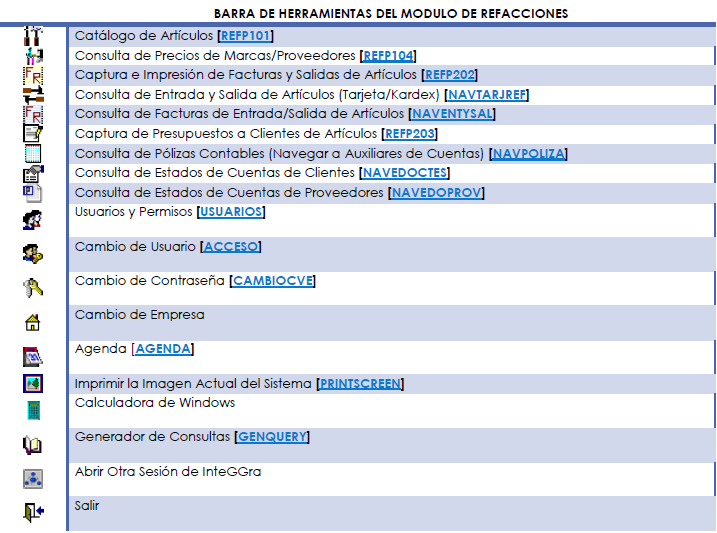
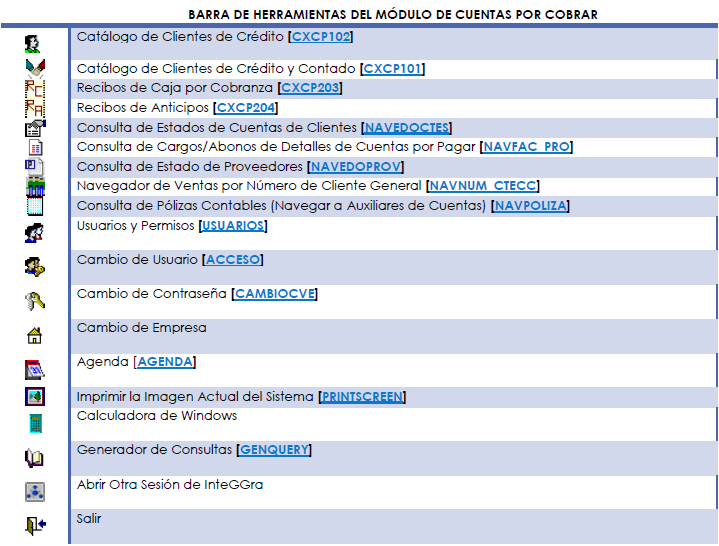
En general, InteGGra tiene una barra de menú principal y una barra de herramienta general y por modulo que aparecen por defecto. Estas herramientas son básicas para la localización de las diferentes funciones con las que cuenta el sistema.
Interfaz Modulo de Contabilidad

Interfaz Modulo de Vehículos

Interfaz Modulo de Servicio

Interfaz Modulo de Refacciones

Interfaz Modulo de Cuentas por Cobrar

Interfaz Modulo de Cuentas por Pagar

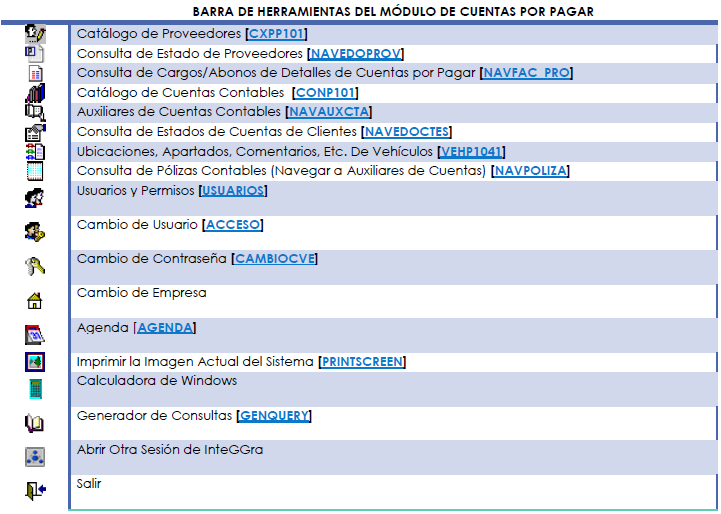
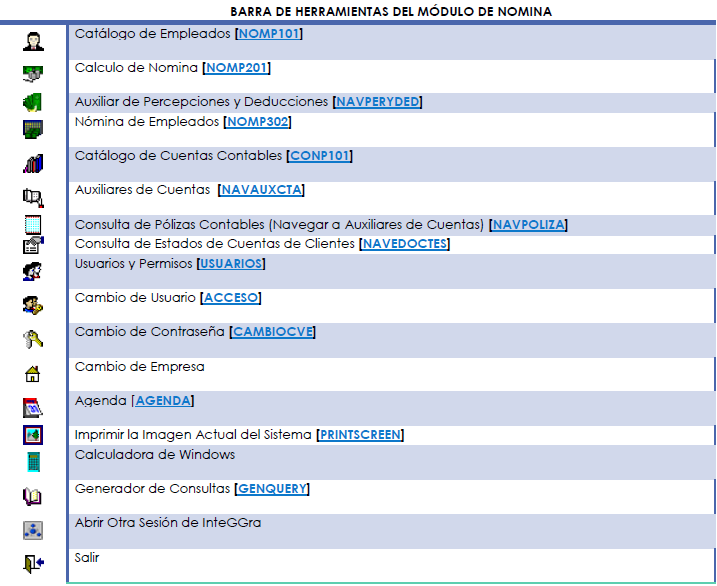
Interfaz Modulo de Nomina

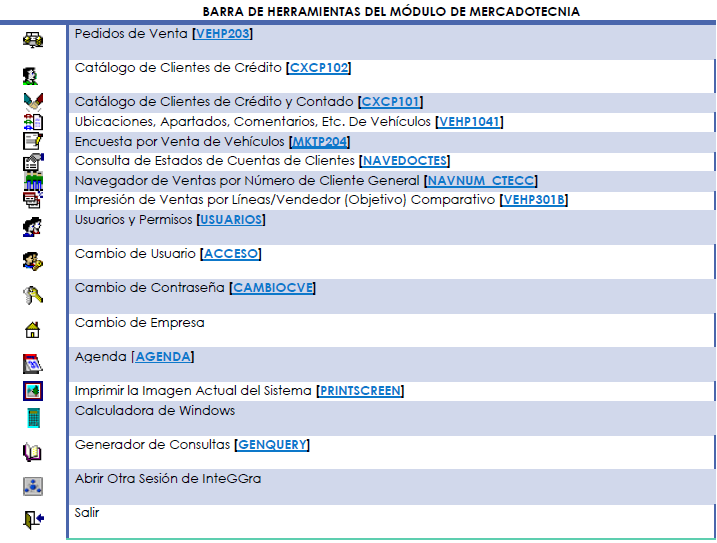
Interfaz Modulo de Mercadotecnia

Busqueda
Búsqueda incremental

Búsqueda que se realiza escribiendo el valor, mientras se preciona la letra o valor, inicia la busqueda de izquierda a derecha. En caso de no tener resultados manda un pequeño mensaje en la parte superior derecha 
Búsqueda Valor Entre el Dato

Búsqueda que se realiza escribiendo una palabra o parte de la misma, donde el sistema se encarga de encontrar ya sea al inicio, parte media o final del campo. En caso de no tener resultados manda un pequeño mensaje en la parte superior derecha
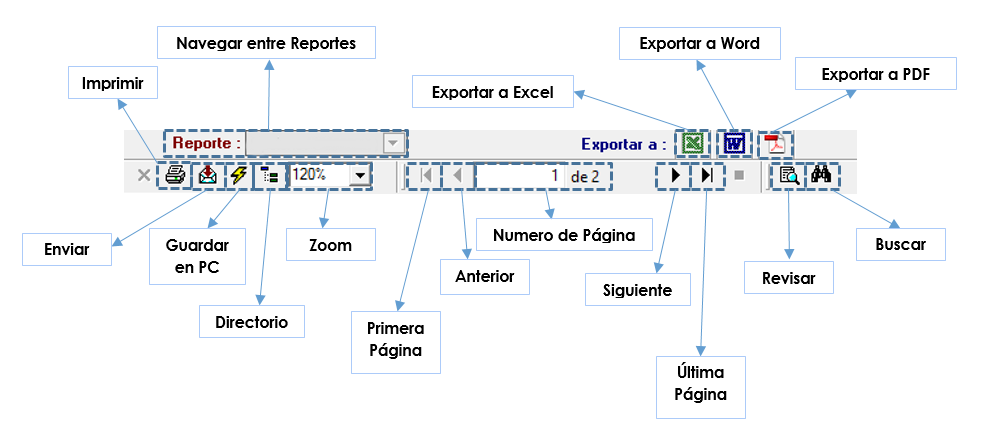
Reportes
Filtro Acumulado en Reportes
Los acumulados son: Filtro de varias opciones segun el reporte para agrupar los valores y/o datos del sistema. La selección de los acumulados se encuentra en los filtros del reporte, como por ejemplo: Esta opcion se puede visualizar en el reporte de ordenes en proceso.
 La configuración del filtro se hace directamente del catalogo correspondiente (se puede presionar F3 en la opción y abre la ventana). Dentro de la ventana se asigna el nombre del Acumulado y en la secion de Aplica movimientos
 , de esta manera se abre las opciones para escoger el acumulado.
Un ejemplo para el aculumado es el siguiente 
En el capo de descripcion aparece el nombre del acumulado y en tipo de movimiento los datos que engobla según el número.

Botones

Teclas de Funciones

Instalacion de InteGGra
1.- Descargar el instalador que aparece en la próxima liga.
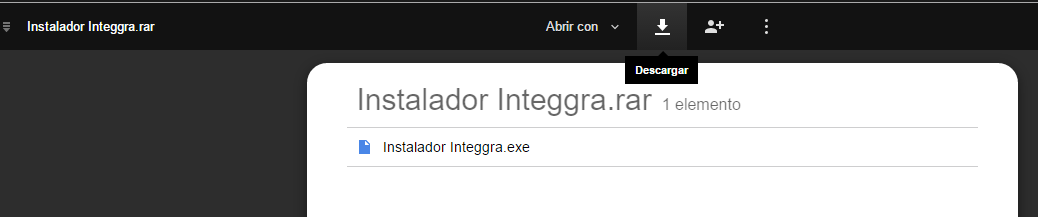
Descargar Instalador de InteGGra2. Al momento de abrir la liga aparece la siguiente ventana. Solo es necesario oprimir el botón descargar como se muestra en la imagen. (Descomprimir el archivo para su instalación).
3. Ejecutar el archivo "instalador integgra" hasta que abra la siguiente ventana. (si es Windows 7 ejecutar como administrador)

Presionar el botón de siguiente. En la ventana siguiente se selecciona la opción de "cualquiera que utilice este equipo (todos los usuario)" y oprimir el botón de siguiente, posteriormente presionar Instalar.
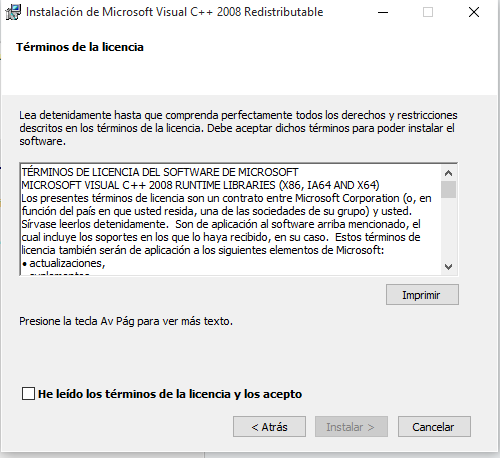
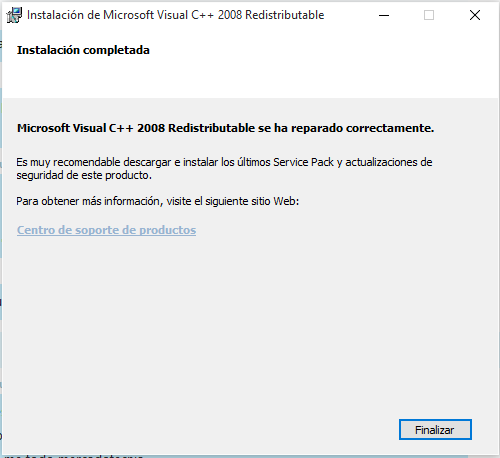
4. Después de que se termina la instalación de integgra. Para continuar, es la preparación para el siguiente software. En esta parte de la instalación solo es necesario oprimir el botón "siguiente", se tilda la casilla de "He leído los términos de la licencia y los acepto" e instalar. (Si se encuentra instalado el software aparece como en la imagen siguiente.).
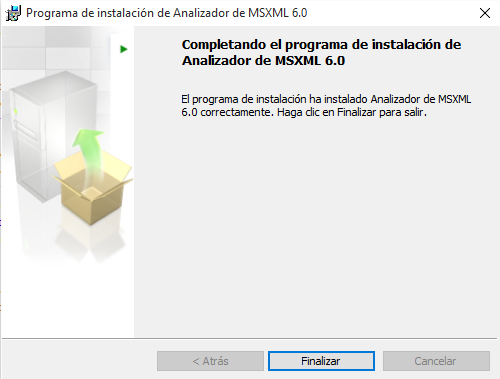
5. El paso que sigue es instalar el software para la facturación electrónica. Esta ventana es similar a la anterior solo es necesario oprimir "siguiente" e instalar. (Si se encuentra instalado el software aparece como en la imagen siguiente.).
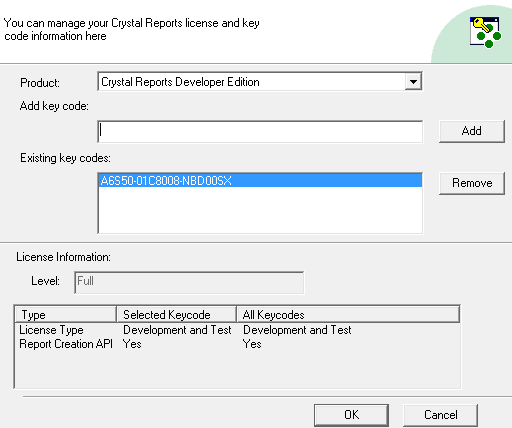
6. Por último se requiere instalar la utilería para visualizar los reportes, primero se habilita el bloc de notas con la siguiente información.
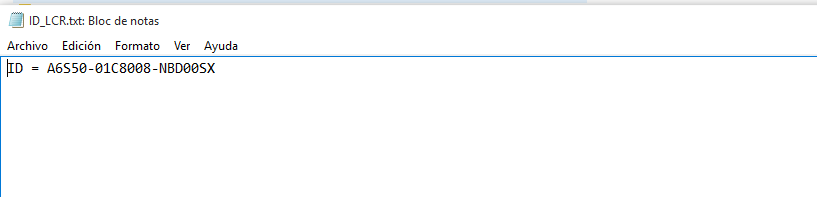
Es importante apuntar este dato ya que es la validación de la utilería. Al cerrar el Bloc de Notas, se puede visualizar la ventana para agregar el dato anotado en la parte que dice "Add key code" seguido de esto presionamos el botón "Add".